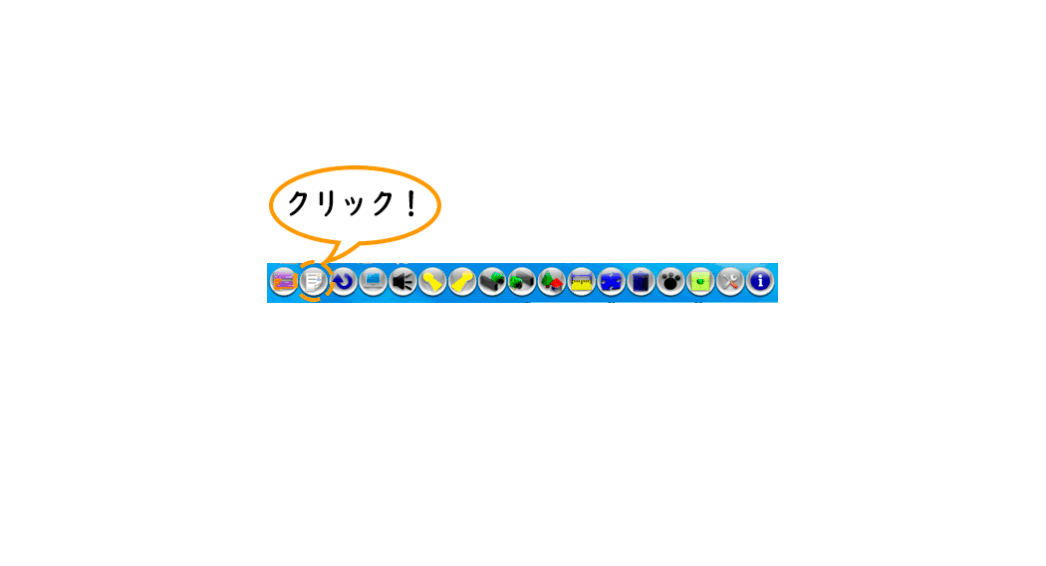
プログラミング画面を開こう
プログラミングボタンをクリックするとプログラミング画面が起動してプログラミングが出来るようになります。
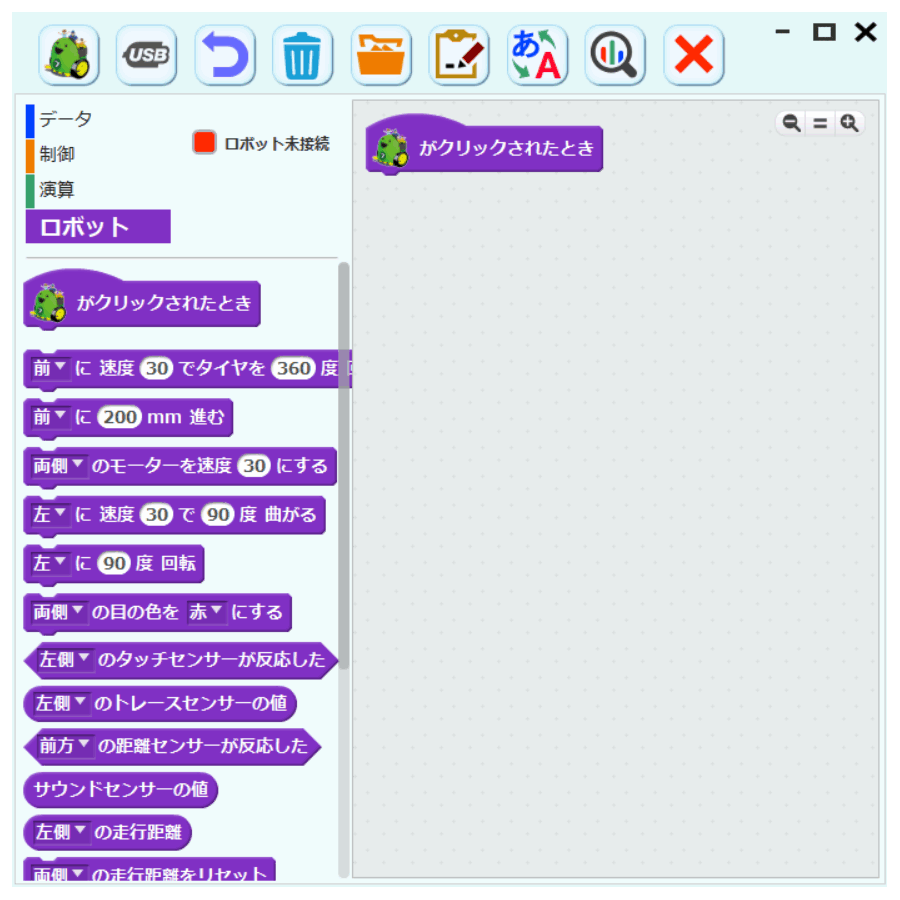
プログラミング画面
クリックするとプログラミング画面が開きます。
この画面では実際にロボットを動かすプログラムを作れます。
プログラミングをしてみよう
プログラミングボタンをクリックするとプログラミング画面が起動してプログラミングが出来るようになります。
クリックするとプログラミング画面が開きます。
この画面では実際にロボットを動かすプログラムを作れます。
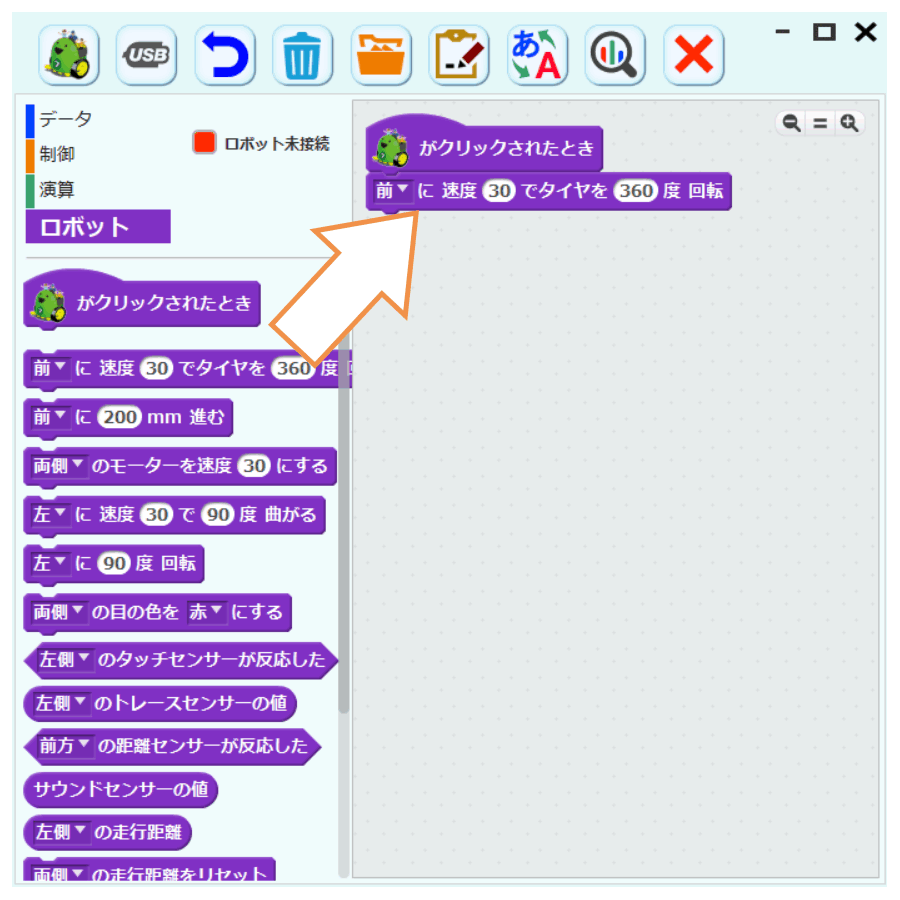
ブロックをクリック(タップ)したまま右側のプログラムエリアにある、「ロボットがクリックされたとき」の下にくっつけてみよう!
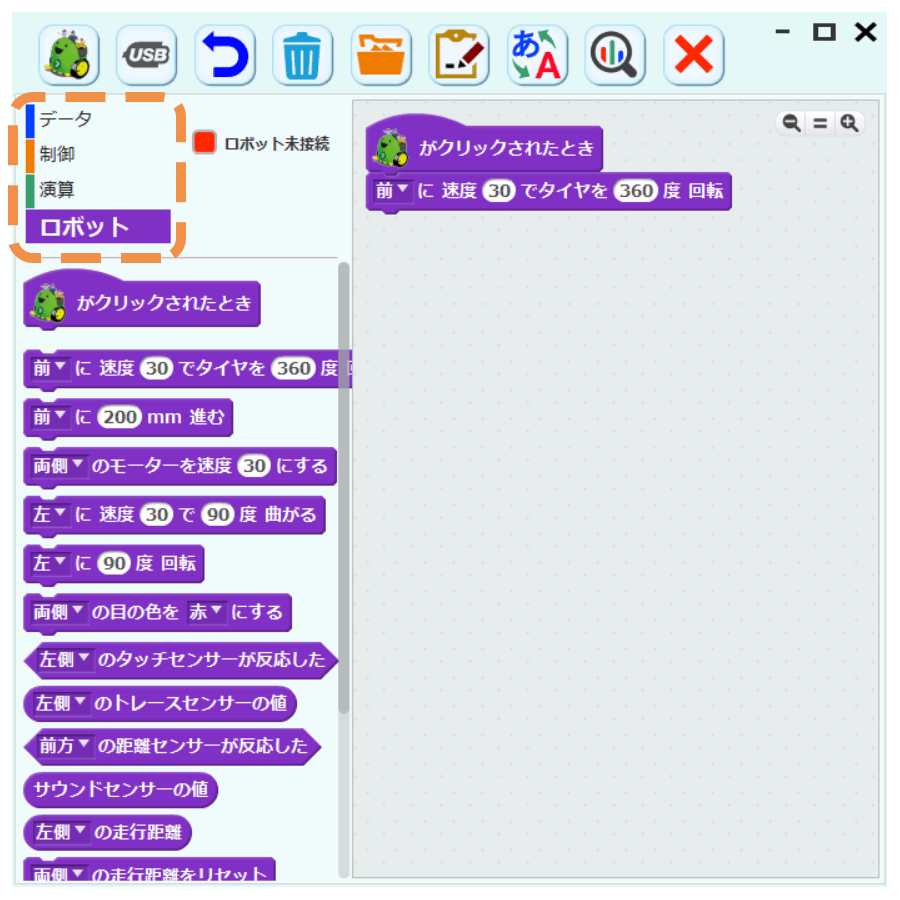
ブロックは「データ」「制御(せいぎょ)」「演算(えんざん)」「ロボット」に分類されていて、クリックするとそれぞれに役割(やくわり)があるブロックが表示されます。
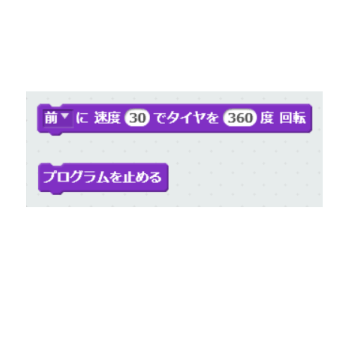
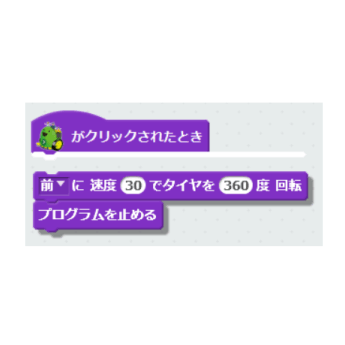
「前に速度30でタイヤを360度回転」と「プログラムを止める」ブロックを使ってロボットを動かしてみよう!
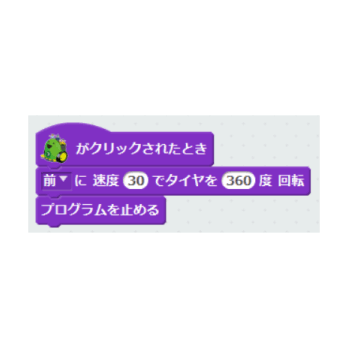
プログラムは上から順番(じゅんばん)に実行していくので、まずは「前に速度30でタイヤを360度回転」ブロックをくっつけて、その下に「プログラムを止める」をくっつけてみよう!
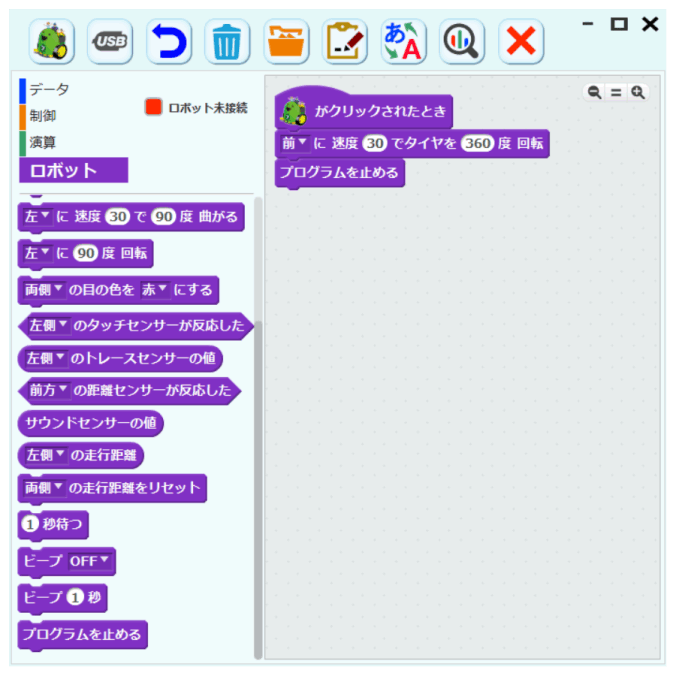
図の通りにブロックをくっつけることができればプログラムの完成です。
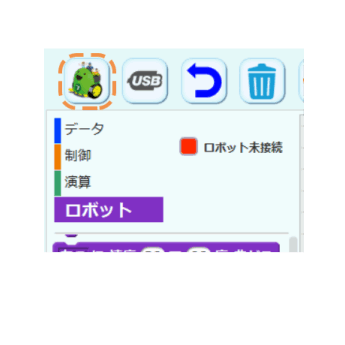
メニューの一番左にあるボタンをクリックすると作ったプログラムをシミュレーションすることができます。
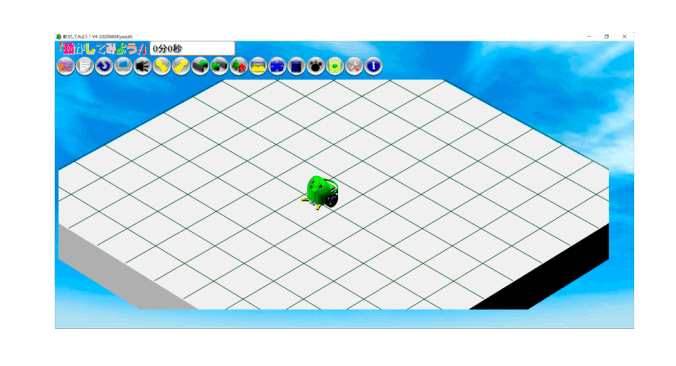
クリックするとシミュレーション画面に切り替わってロボットが動き出します。
もしも動かなかったら、ブロックがきちんとつながっているか見直してみましょう。
