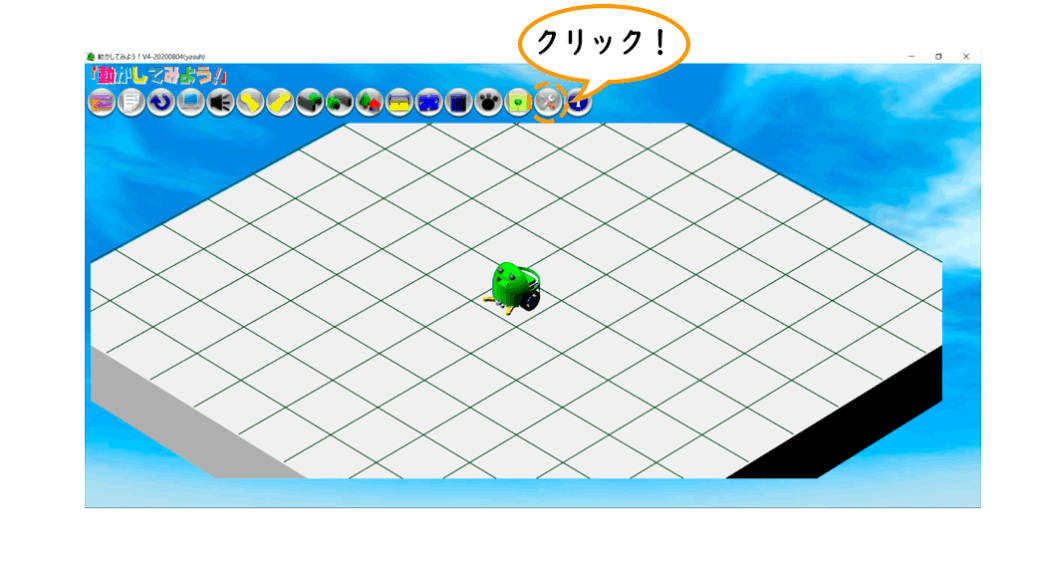
環境設定ボタンをクリックすることで環境を設定することが出来ます。
また、ロボットについての解説も、 確認することが出来ます。
環境設定
環境設定ボタンをクリックすることで環境を設定することが出来ます。
また、ロボットについての解説も、 確認することが出来ます。
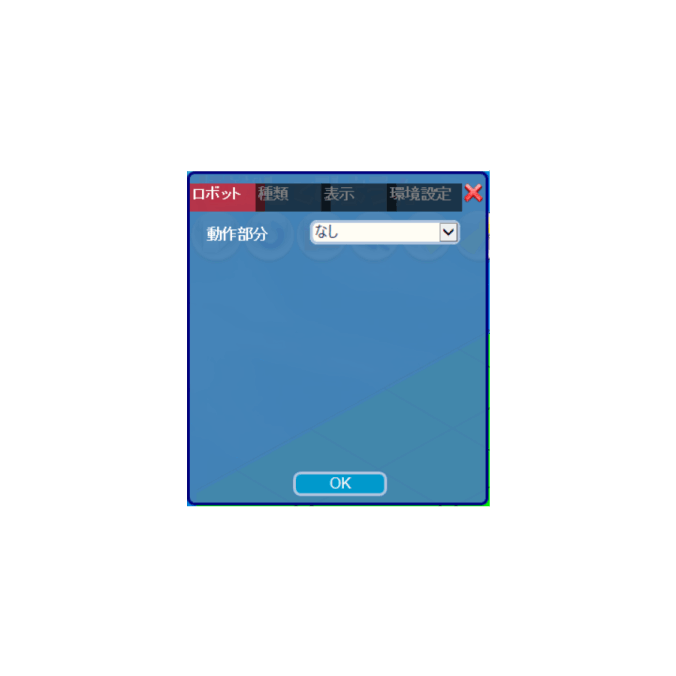
ロボットタブをクリックすることでロボットの各種センサーや部品などについての解説を読むことが出来ます。
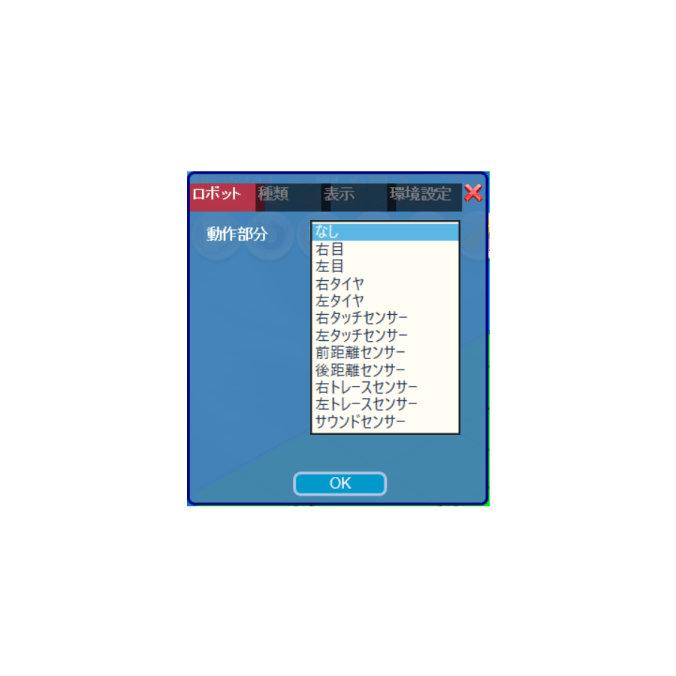
動作部分を選択すると、プログラムで使用するブロックが表示されます。
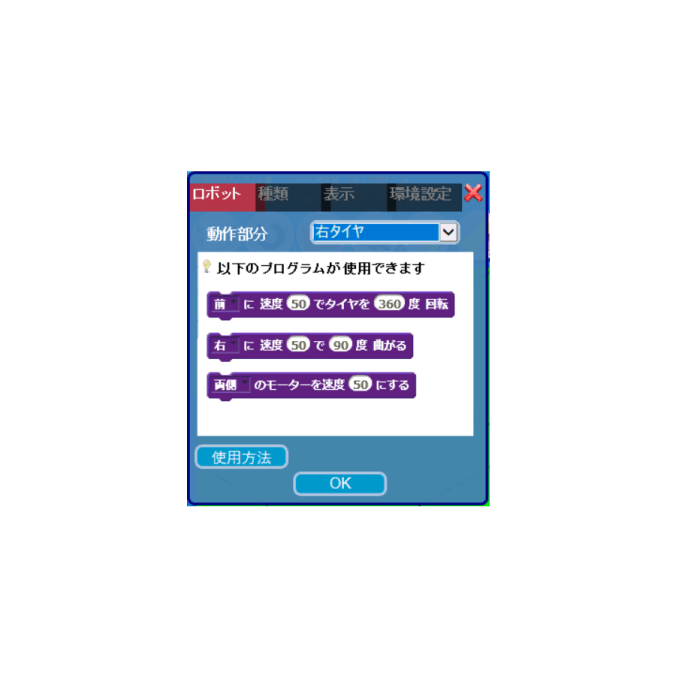
動かすことのできるブロックが表示されます。
使用方法ボタンをクリックすると使用例が表示されます。
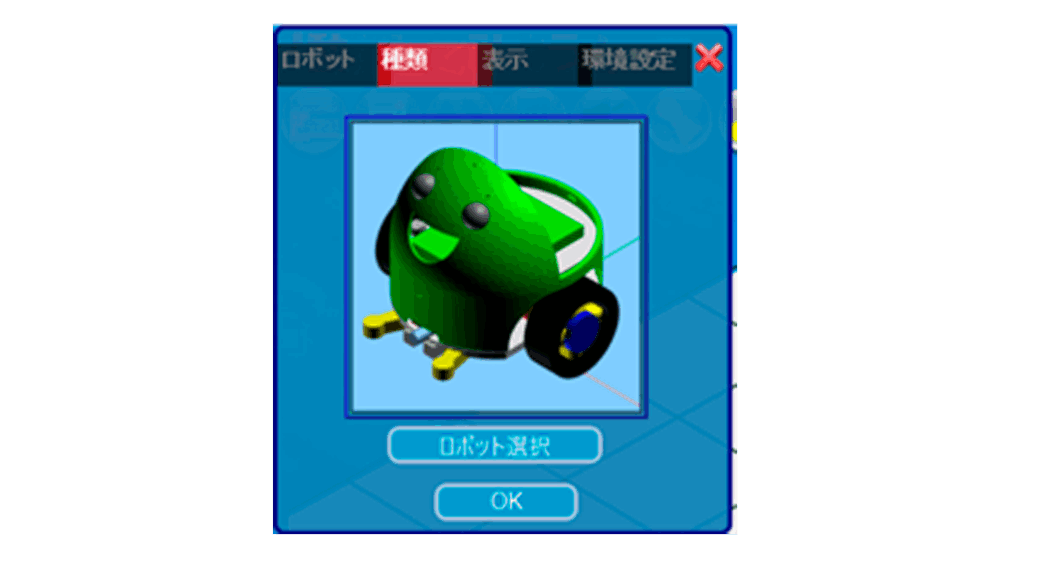
種類タブでは、ロボットのモデルを変更することが出来ます。
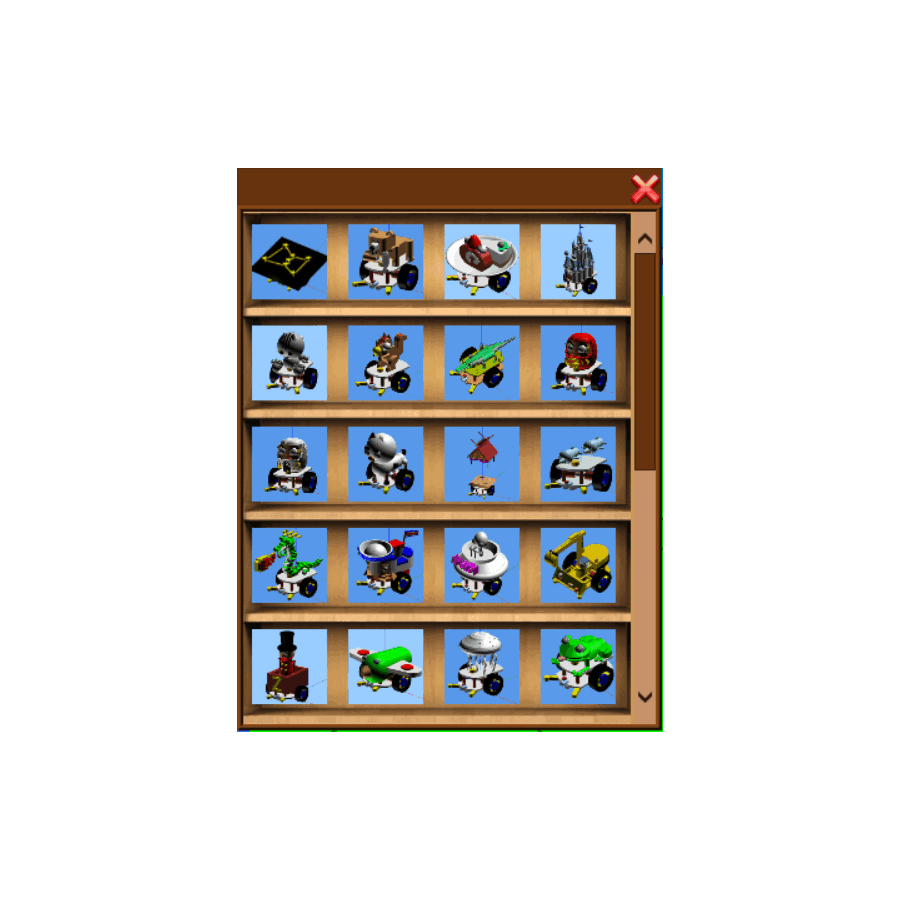
登録されているロボットが表示されます。
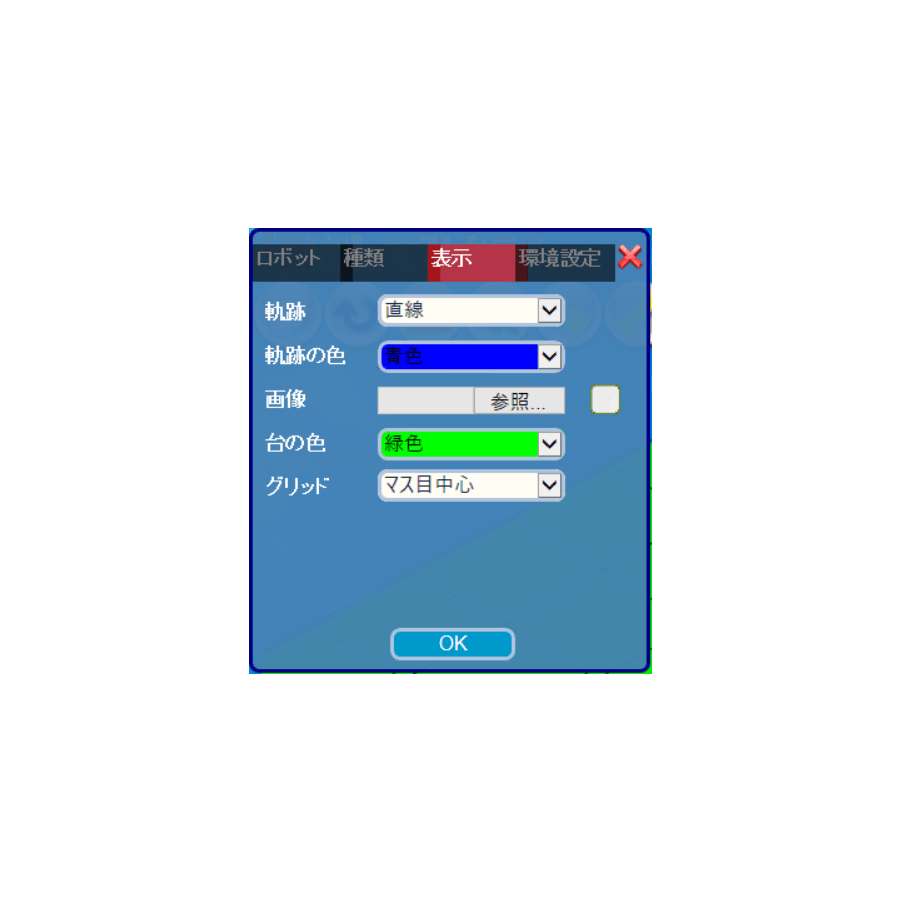
表示タブでは軌跡(きせき)の種類や色を変更することができ、
影やステージに画像を貼り付ける事ができます。
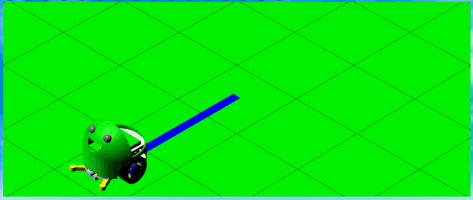
直線:走った跡を線で残します。
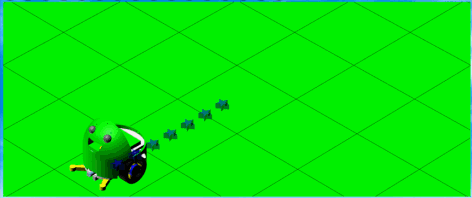
星形:走った跡を星形で残します。
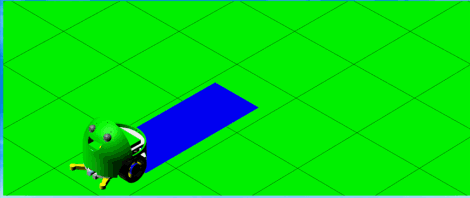
タイヤ幅:直線よりも太い線で走った跡を残します。
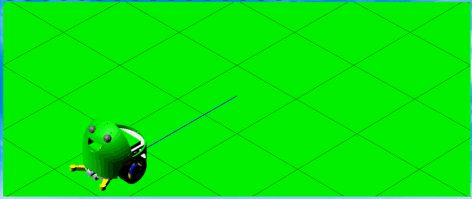
直線(細い):直線よりも細い線で走った跡を残します。
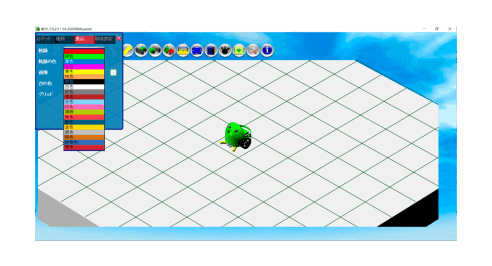
軌跡の色では20色から選ぶことが出来ます。
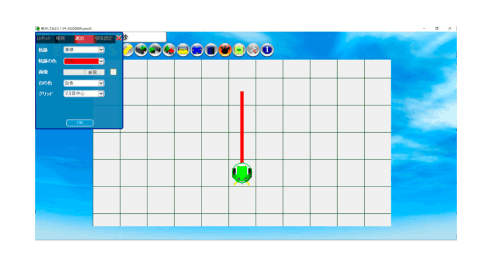
赤色
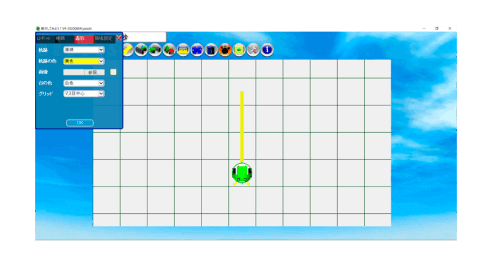
黄色
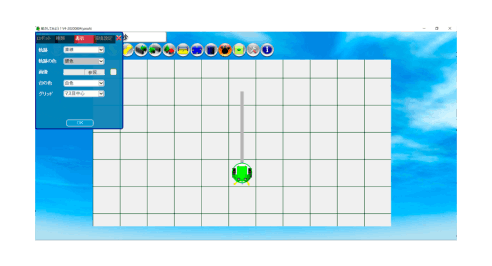
銀色
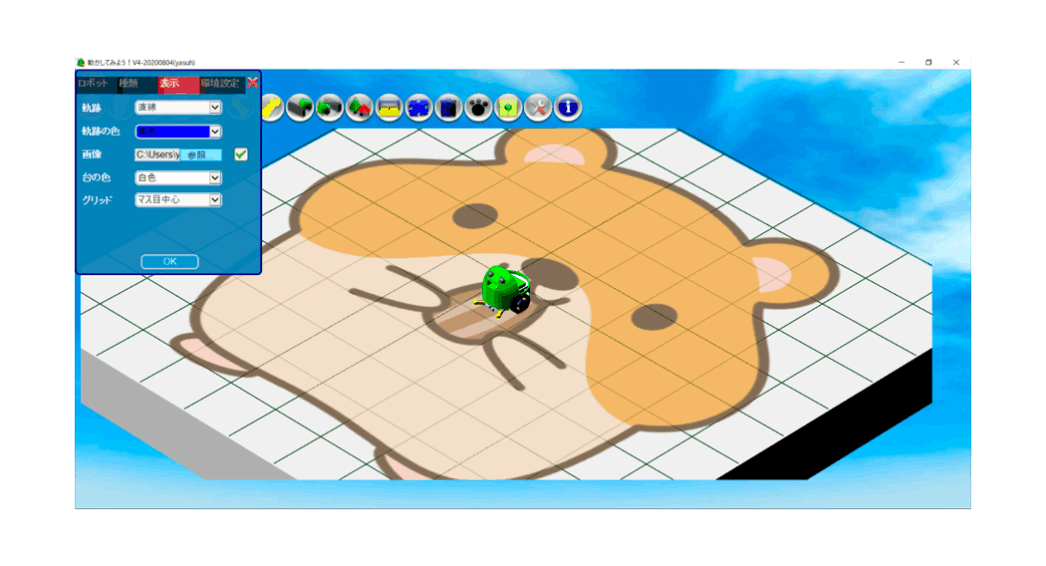
画像の参照ボタンをクリックしてステージに表示したい画像を選択するとステージに選択した画像が表示されます。
右のチェックボックスにチェックを入れる(左クリック)と画像がステージに表示されます。
※画像によっては表示されない場合があります。表示されない場合はチェックの入れ直しをすることで改善される場合があります。
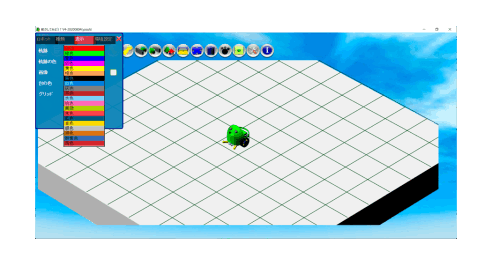
台の色では20色から選ぶことが出来ます。
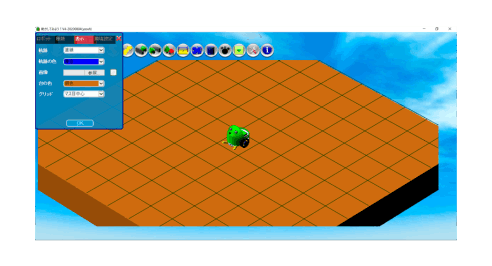
橙色
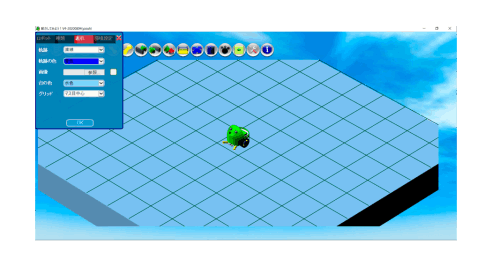
水色
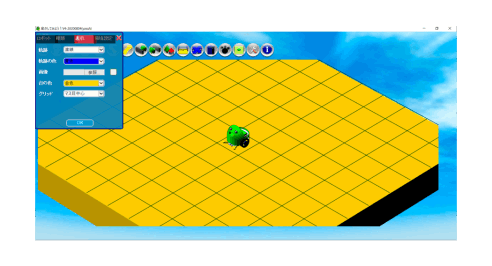
金色
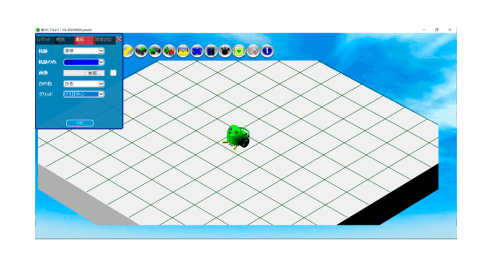
マス目中心
※標準設定
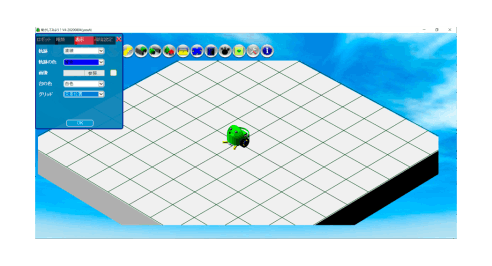
交差位置
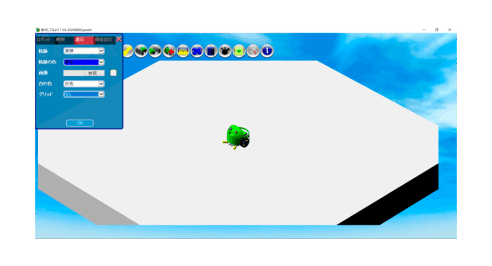
なし
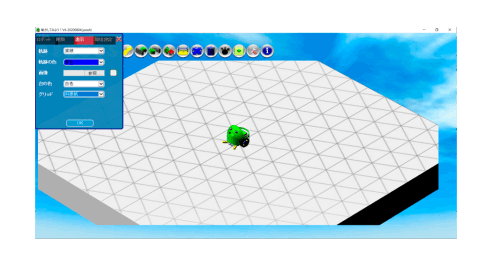
斜眼紙
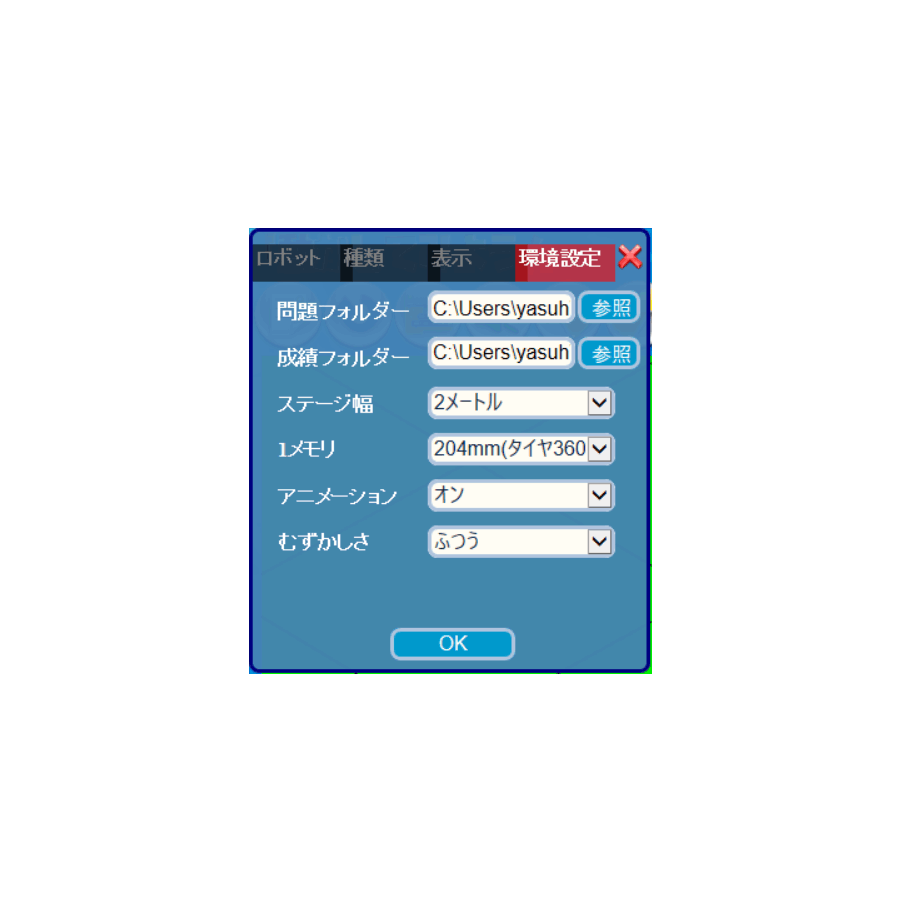
環境設定タブでは、問題の保存先や、アニメーションの切り替え、
プログラミングの難しさを変更するなどの設定変更が出来ます。
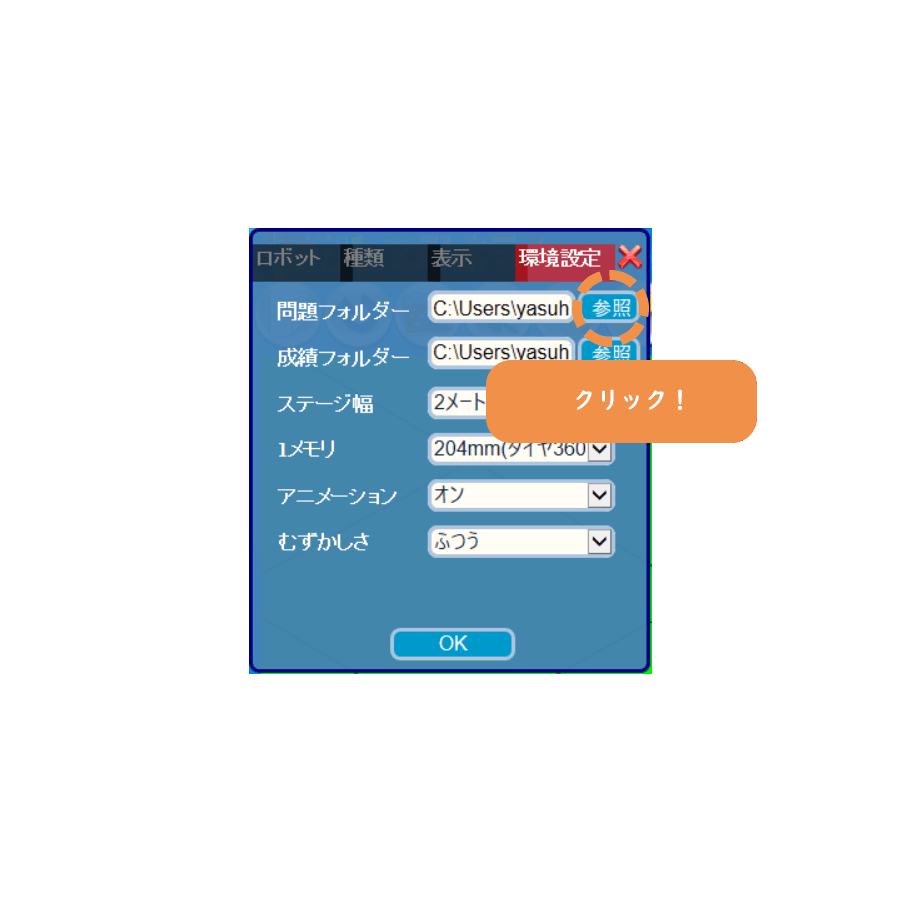
問題フォルダを設定することで練習問題リストに練習問題が表示されるようになります。
共有フォルダに設定することで作った問題を他の人と共有することが可能です。
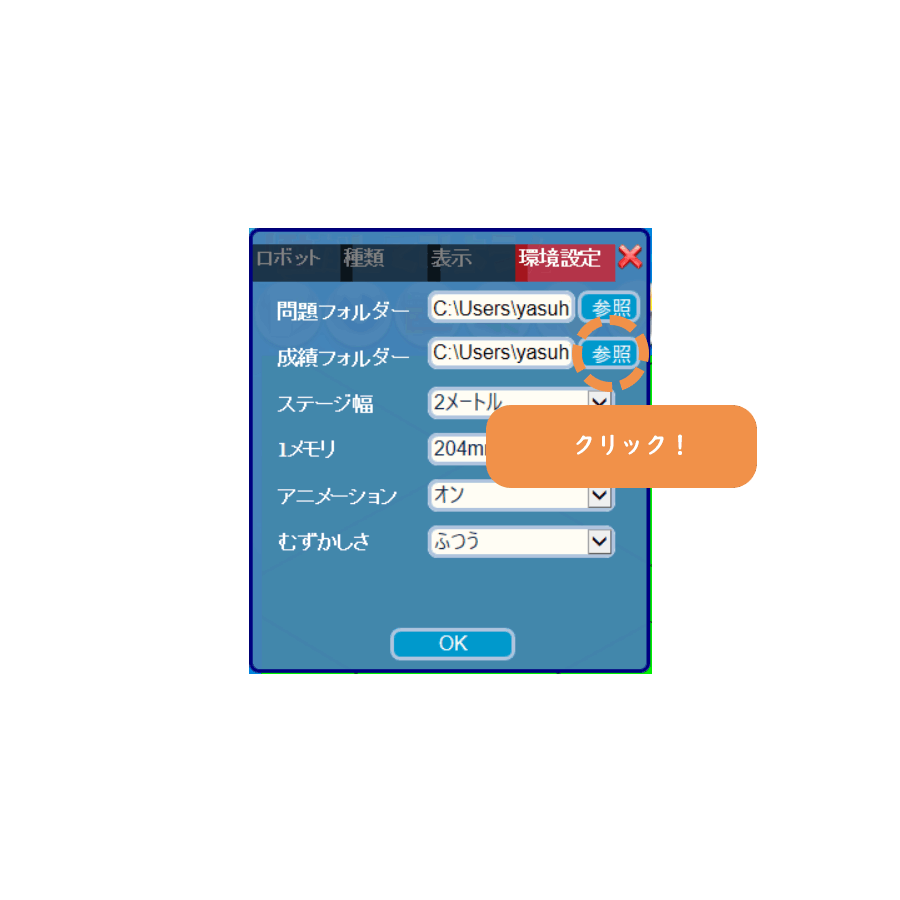
成績管理機能を使用する場合、成績フォルダに保存されたデータを使います。
共有フォルダに設定することで全員の情報を一度に表示することが出来ます。
ステージの幅は4種類のサイズから選択することが出来ます。
ステージの幅は練習問題を選択した時に自動で変更される場合があります。
またオリジナル問題を作成したステージの幅が保存されるのでオリジナル問題を選択した場合もステージの幅が変わることがあります。
1メートル
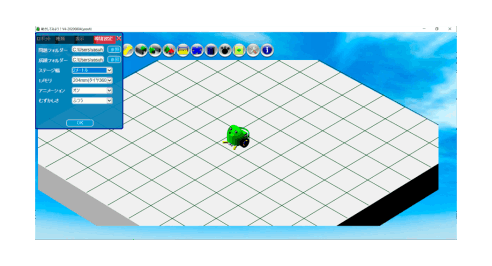
2メートル
※デフォルト
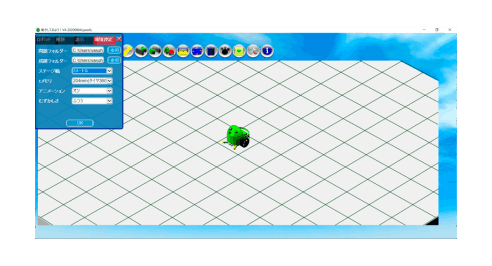
3メートル
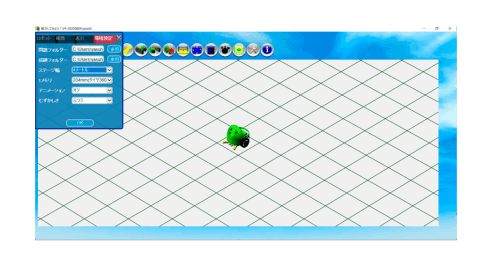
4メートル
目盛りはタイヤが前後に回転する角度に合わせて設定することが出来ます。
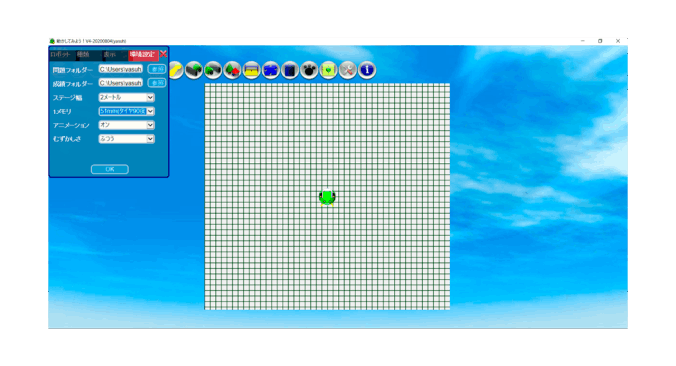
51mm(タイヤ90度)
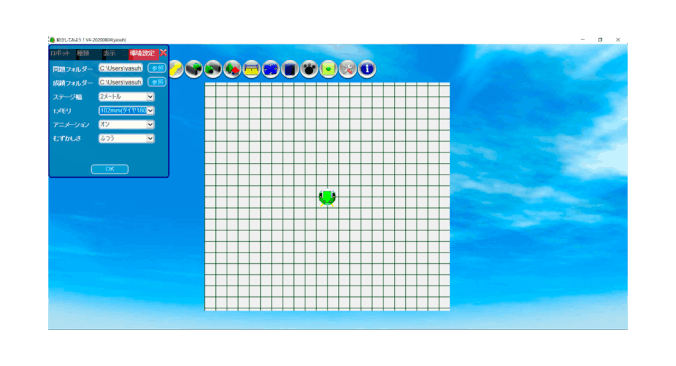
102mm(タイヤ180度)
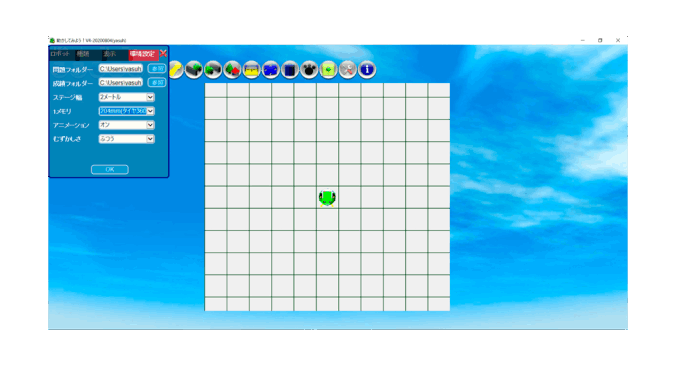
204mm(タイヤ360度)
※デフォルト
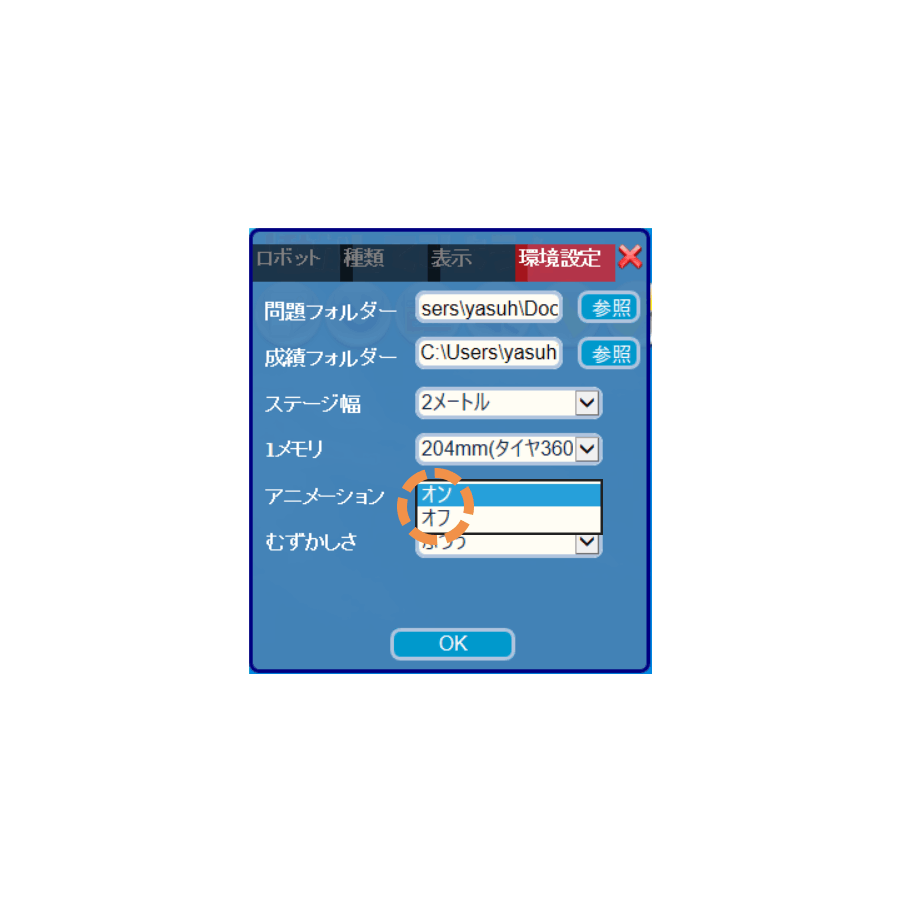
アニメーションはロボットの動きをスムーズにするものです。
オフの場合カクカクとした動きになります。
むずかしさではプログラミング方法を選択します。
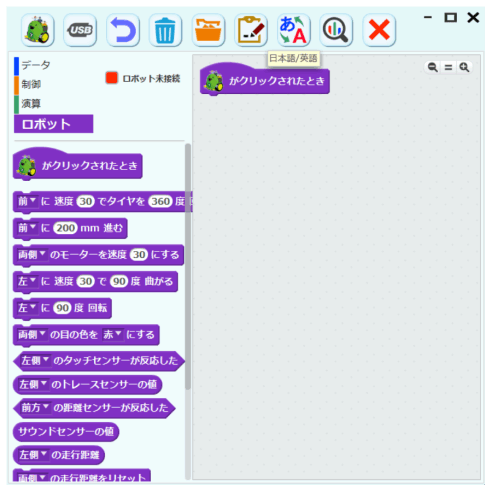
ふつうの場合、全てのブロックを使用することができるので、複雑なプログラムを作ることも出来ます。
通常時の設定はふつうになっています。
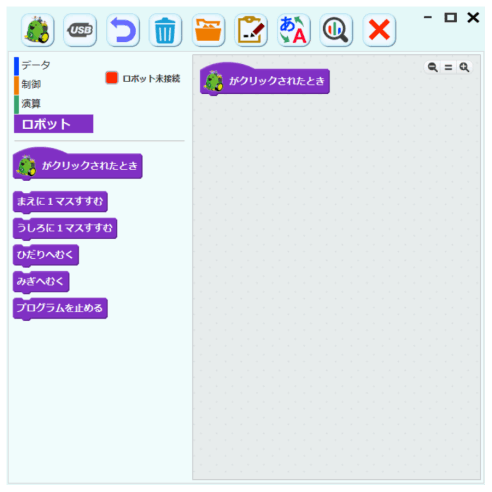
きほんの場合、センサーなどの一部のブロックが使えなくなり、ロボットを動かすことに慣れるための仕様となっています。
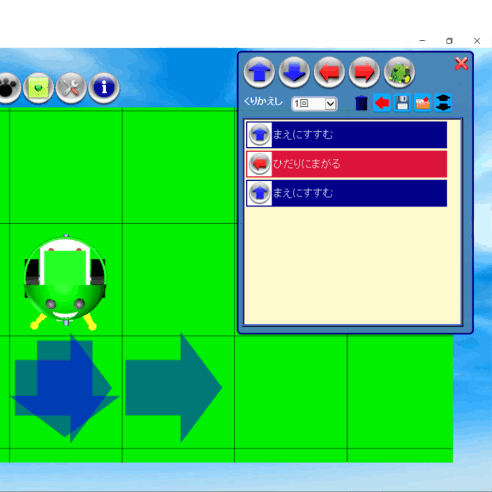
やさしいの場合、ブロックは全て使用できません。
ロボットは上下左右の矢印をクリックして動かすことができるので、低学年向けとなっています。
繰り返し回数を設定することで処理を繰り返すことが可能です。
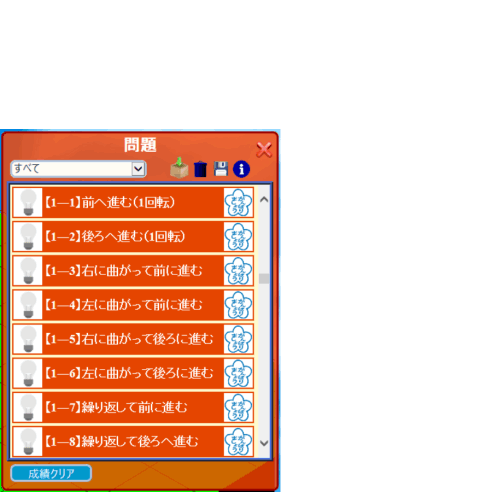
むずかしいの場合、「ふつう」と同じく全てのブロックを使用できますが、練習問題をフローチャートの通りにプログラミングが出来なければクリアにはならないようになっています。
