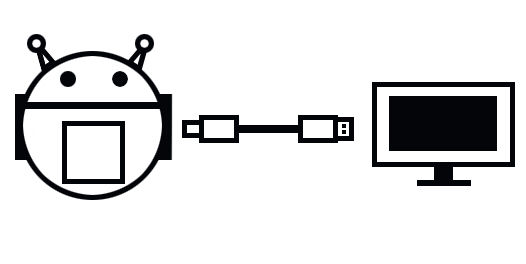
ロボットとパソコンをつなぐ
USBケーブルを使ってロボットとパソコンをつないでみましょう。
ロボットは後ろにケーブルをつなげる穴があります。
ロボットを動かしてみよう
USBケーブルを使ってロボットとパソコンをつないでみましょう。
ロボットは後ろにケーブルをつなげる穴があります。
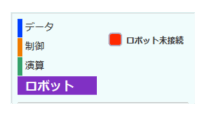
ロボットとパソコンが接続していない状態です。
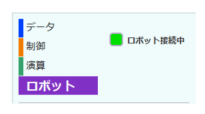
ロボットとパソコンが接続した状態でプログラムをダウンロードできます。
※緑ランプの状態でもロボットのプログラムを実行している場合は、ダウンロードできません。
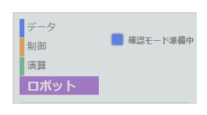
確認モード(チェックボード)を準備中
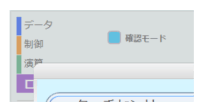
確認モード(チェックボード)が起動している状態です。
※確認モードを終了後、「ロボット接続中」に戻らない場合はロボットの後ろにあるスタートボタン(黒いボタン)を押してください
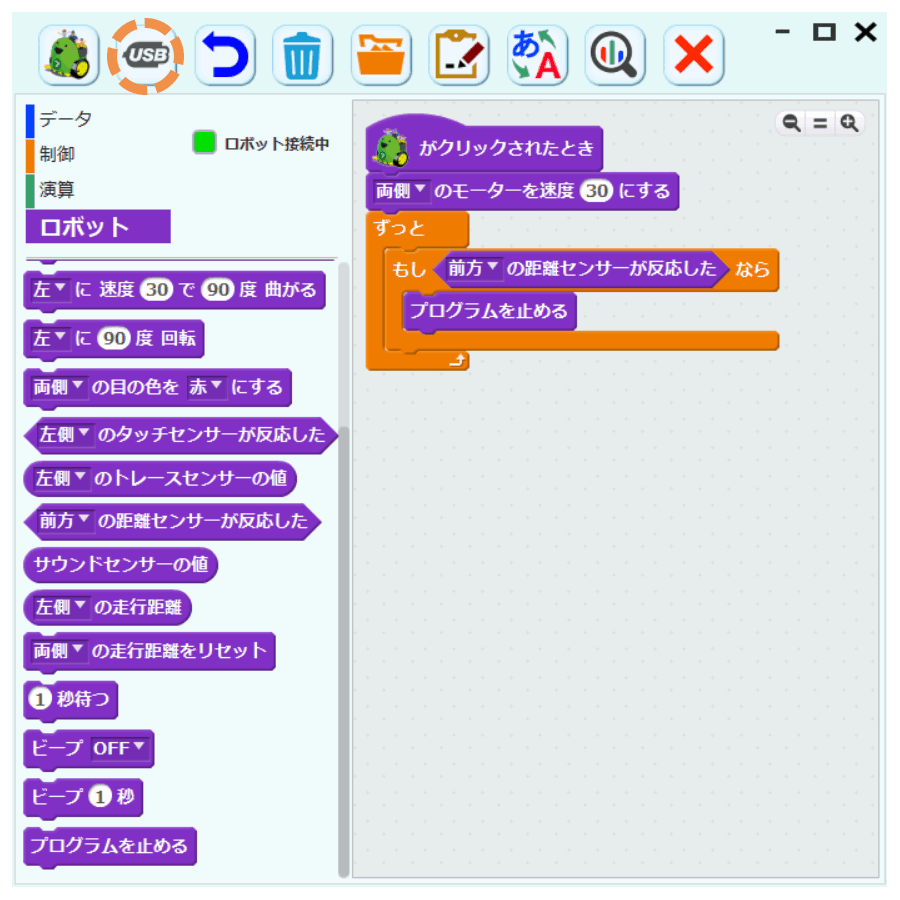
メニューの左から2番めにあるUSBマークのボタンをクリックするとプログラムをダウンロードすることができます。
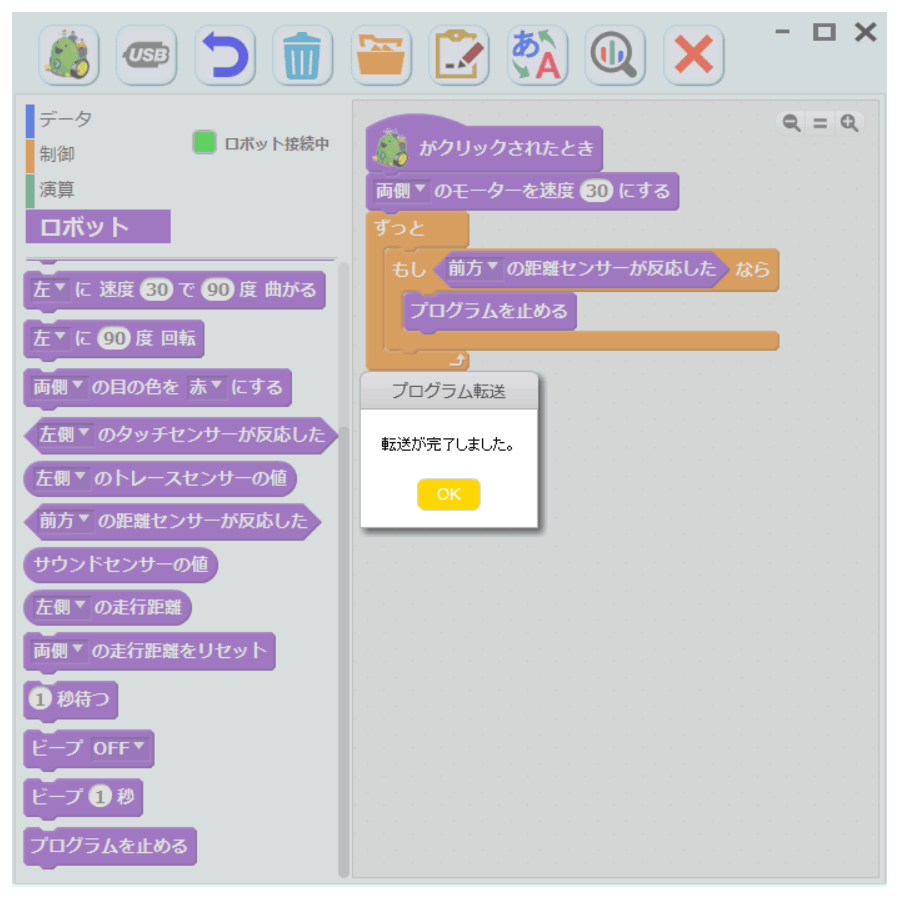
ダウンロードが完了すると画面に「ダウンロードが完了しました」と出るのでOKボタンをクリックして閉じて、ケーブルを抜いてください。
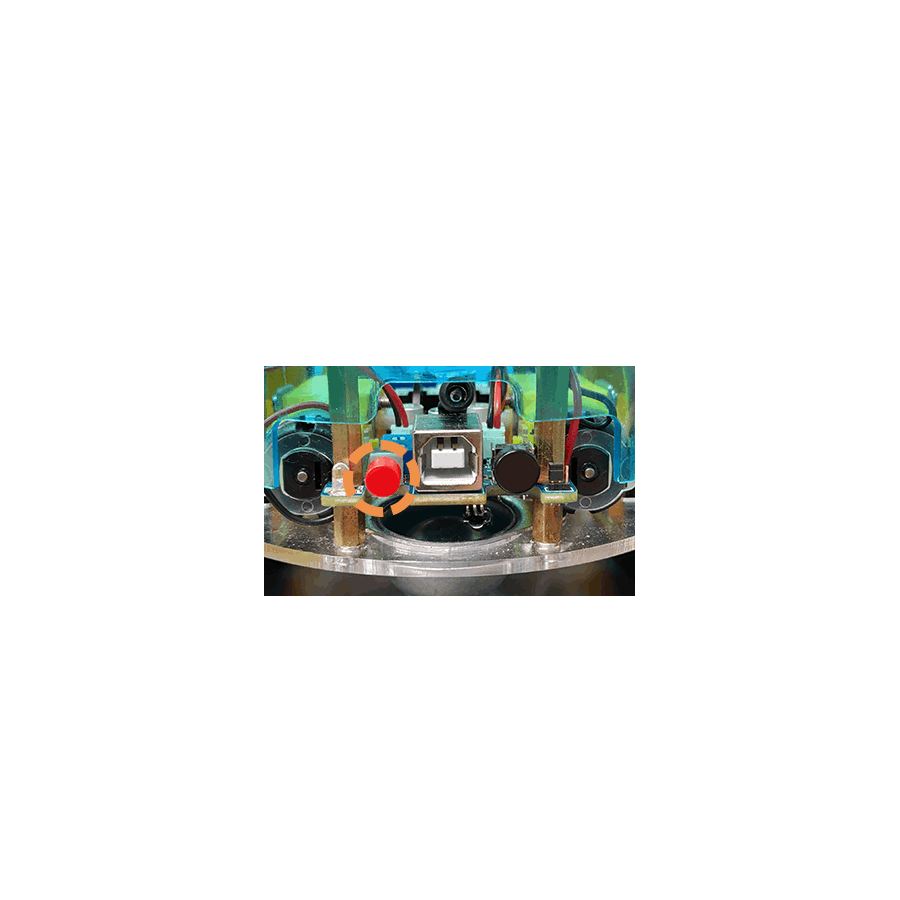
ロボットを置いて後ろにある赤いボタン(電源ボタン)を押して電源を入れましょう。
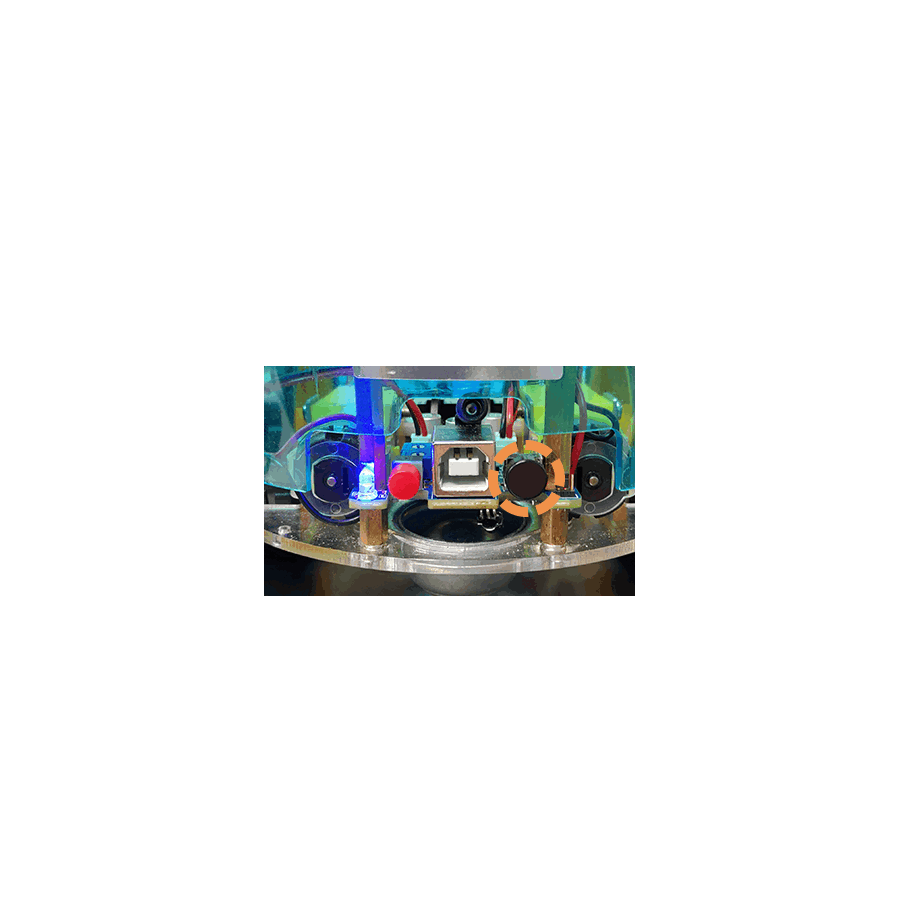
LEDランプが点灯したら黒いボタン(スタートボタン)を押してみましょう。ランプが点滅(てんめつ)してプログラムが実行されます。
