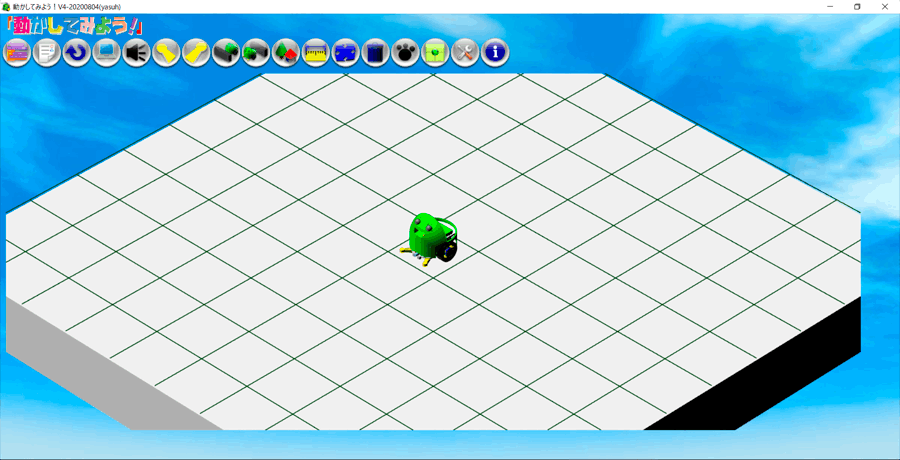
初期画面
ソフトを起動した際に表示される画面です。
この画面ではプログラミングしたロボットの動きをシミュレーションすることができます。
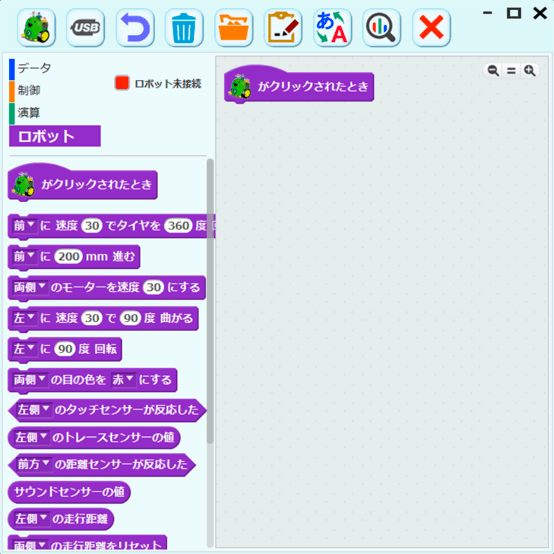
プログラミング画面
シミュレーション画面でプログラミングボタンをクリックした際に
表示される画面です。
この画面ではロボットの動作を制御するプログラムを作ることができます。
基本操作を学んでみよう
ソフトを起動した際に表示される画面です。
この画面ではプログラミングしたロボットの動きをシミュレーションすることができます。
シミュレーション画面でプログラミングボタンをクリックした際に
表示される画面です。
この画面ではロボットの動作を制御するプログラムを作ることができます。

シミュレーション画面上部に並んでいるアイコンが基本メニューです。
問題の表示や作成、フローチャートの表示、プログラミング画面の起動などに使用します。
シミュレーション中は処理を停止、ロボットを再配置する事もできます。

プログラミング画面上部に並んでいるアイコンが基本メニューです。
作成したプログラムをシミュレーション画面にて動作確認を行ったり、 ロボットへプログラムを転送する機能、ロボットのセンサーを
状態チェックする機能などがあります。
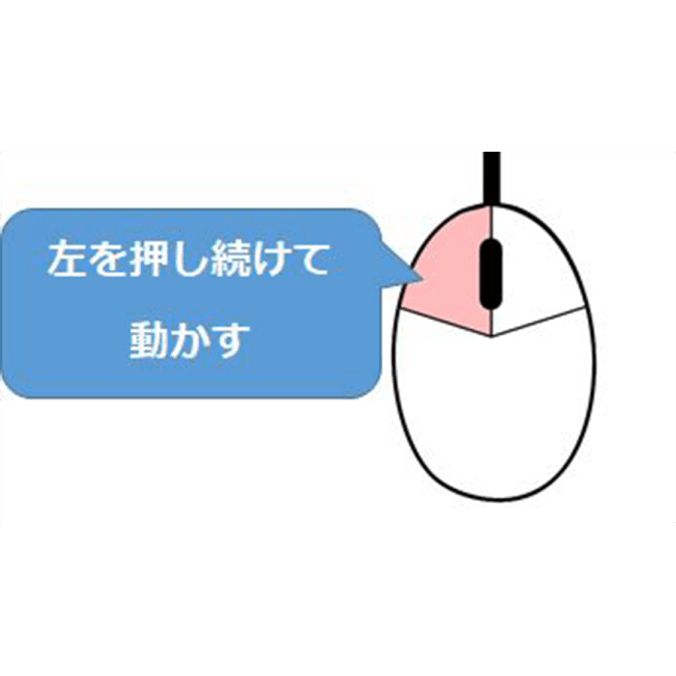
マウスの左ボタンを押しながら、動かす事で視点の回転ができます。
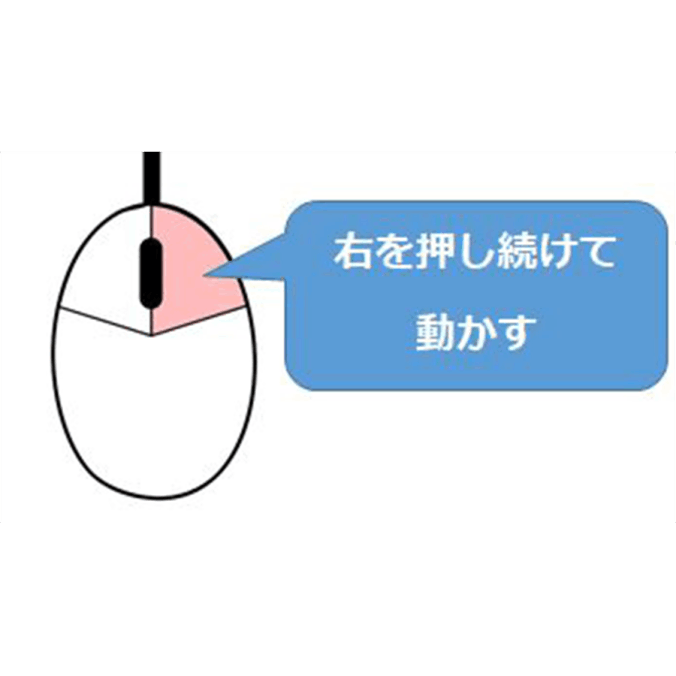
マウスの右ボタンを押しながら、動かす事で視点の移動ができます。
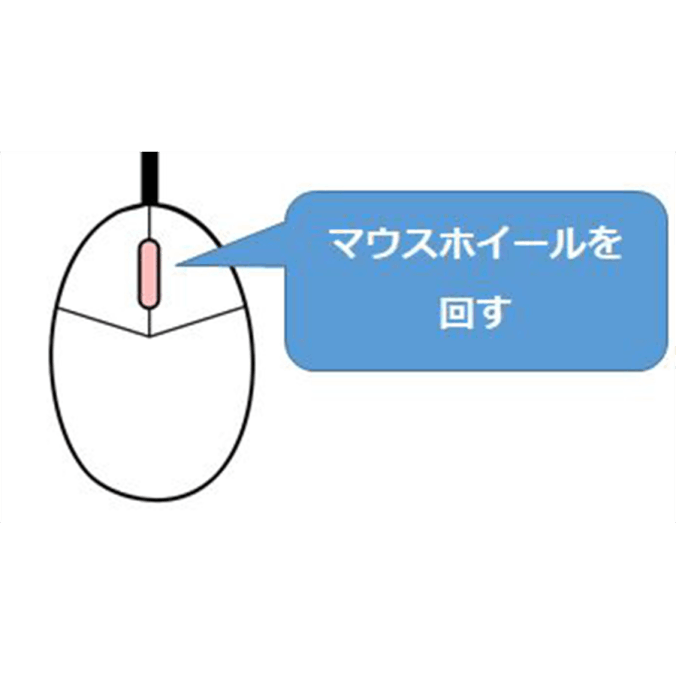
マウスホイールを回す事で、視点の拡大・縮小ができます。
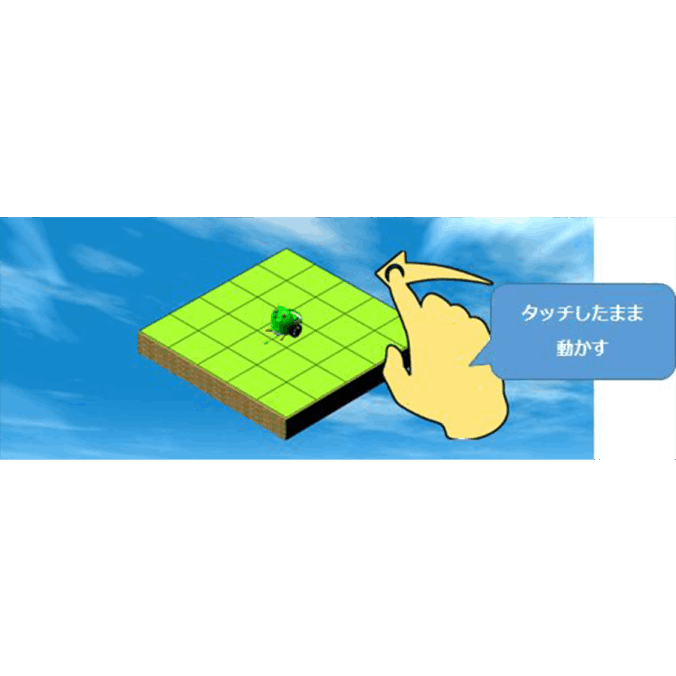
指一本で画面をスライドする事で、視点の回転ができます。
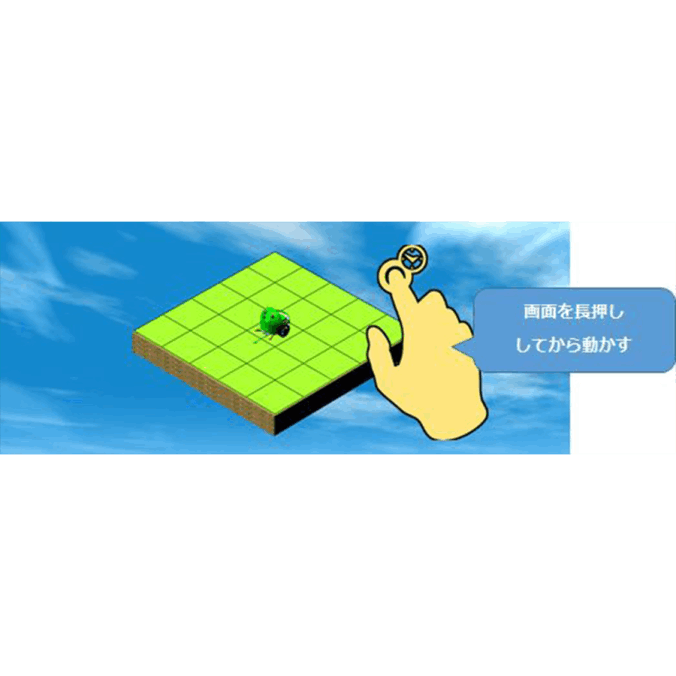
画面上で長押しする事で、視点の移動ができます。
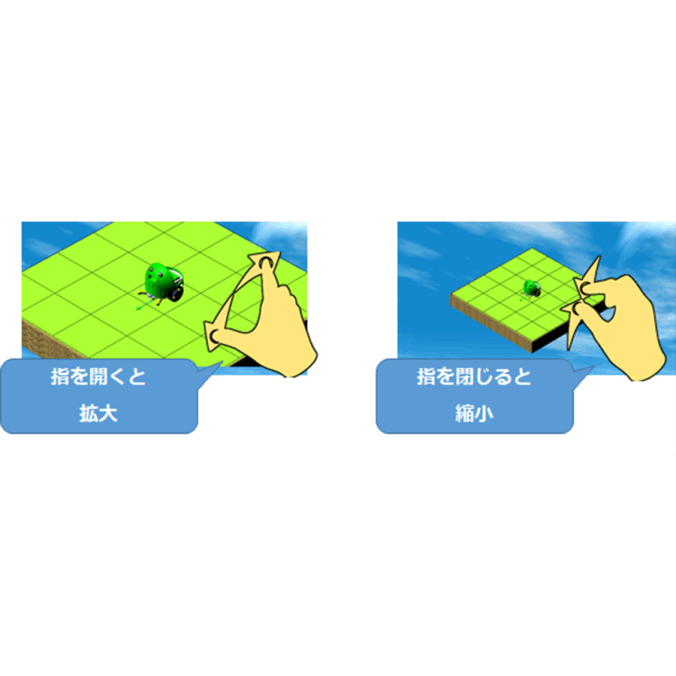
指を二本使って、視点の拡大・縮小ができます。
