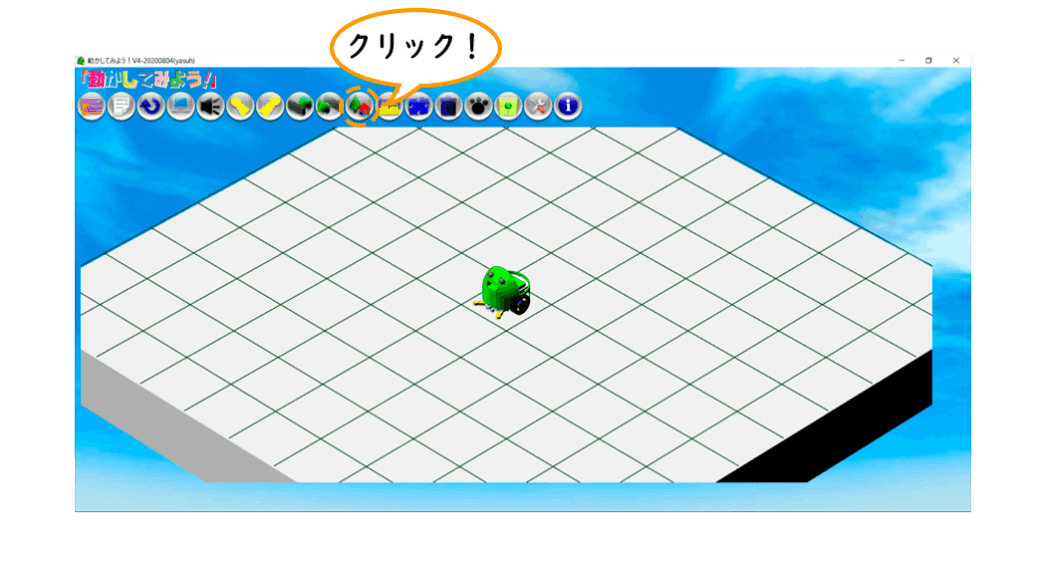
問題作成ボタンをクリック
メニューにある問題作成ボタンをクリックすると、オリジナル問題を作る事が出来ます。
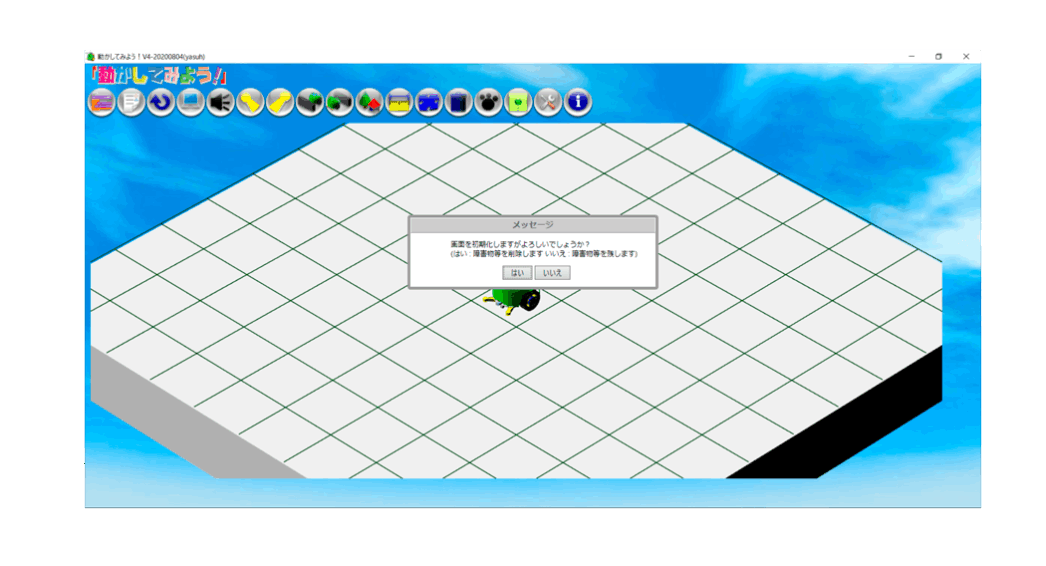
画面の初期化
画面を初期化(ステージ上のロボット以外を削除)するか聞かれるので「はい」または「いいえ」をクリックしましょう。
練習問題を作ってみよう
メニューにある問題作成ボタンをクリックすると、オリジナル問題を作る事が出来ます。
画面を初期化(ステージ上のロボット以外を削除)するか聞かれるので「はい」または「いいえ」をクリックしましょう。
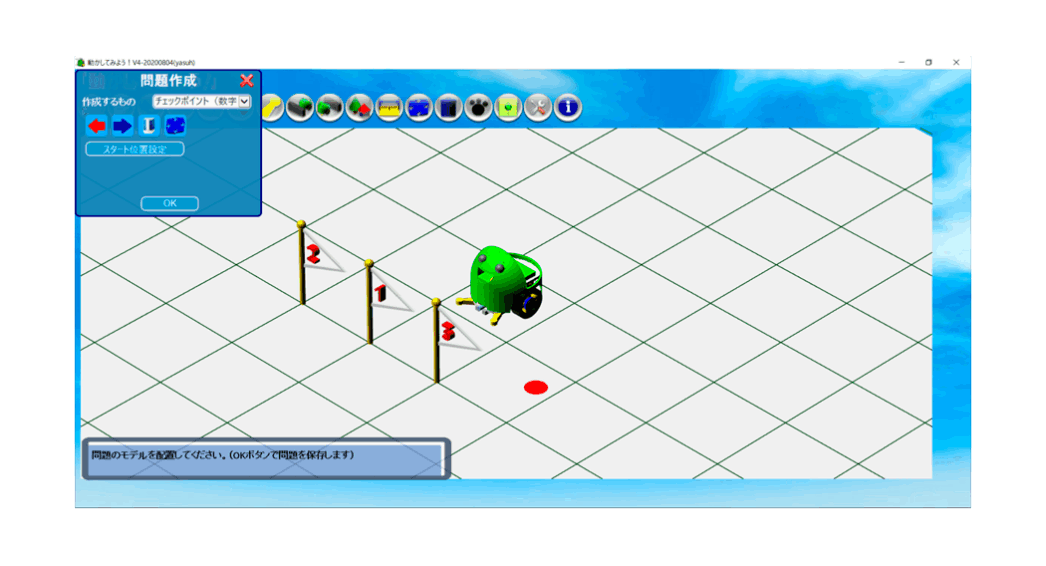
チェックポイントは通過点となるオブジェクトです。
最後の番号のチェックポイントを通るとゴールとなるので、オリジナル問題を作成する時には必ず1つ以上を置いてください。
チェックポイントは10本まで設置できます
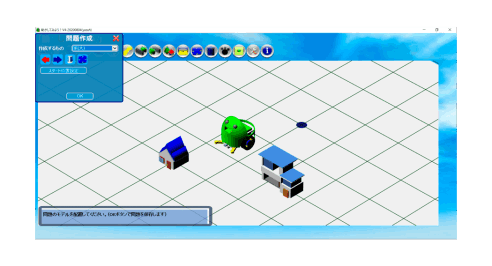
家は当たり判定のあるオブジェクトです。
ロボットがぶつかると事故を起こしたということでプログラムが終了します。
家が設置できる数は10個までです。
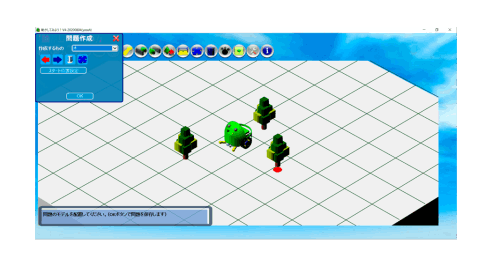
木は当たり判定のあるオブジェクトです。
ロボットがぶつかると事故を起こしたということでプログラムが終了します。
木が設置できる数は10個までです。
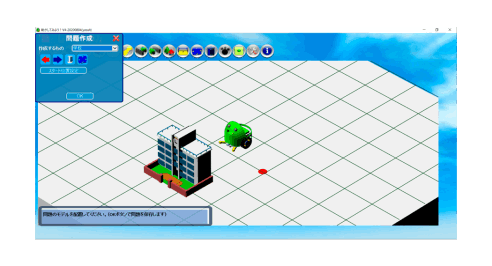
学校は当たり判 定のあるオブジェクトです。
ロボットがぶつかると事故を起こしたということでプログラムが終了します。
学校が設置できる数は1個までです。
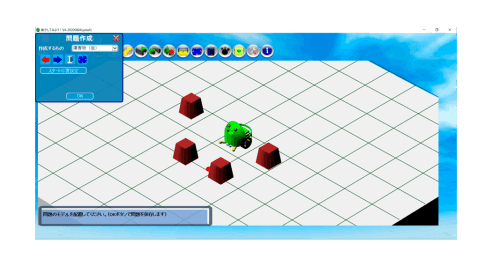
岩は当たり判定のあるオブジェクトです。
ロボットがぶつかると事故を起こしたということでプログラムが終了します。
岩は設置できる数に制限はありません。
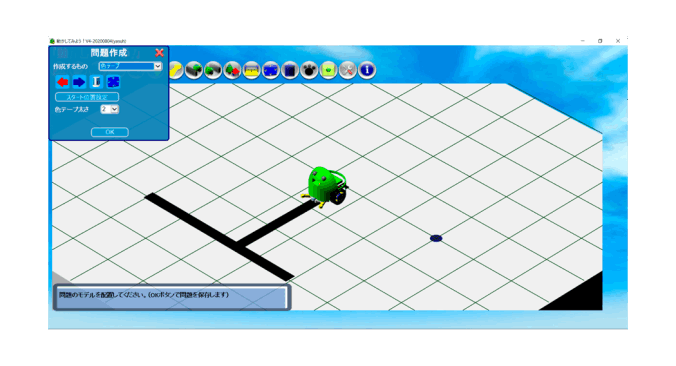
色テープはトレースセンサーの判定に必要なオブジェクトです。
始点と終点をクリックで設定することで設置することが出来ます。
太さは1が細く、5が太くなります。
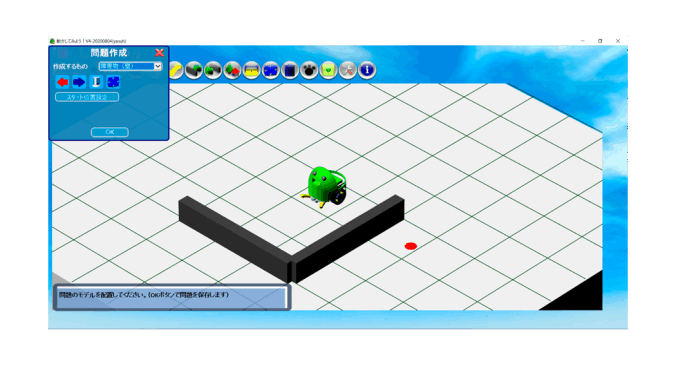
障害物(壁)は当たり判定のあるオブジェクトです。
ロボットがぶつかるとゲームオーバーになってしまいます。
始点と終点をクリックで設定することで設置することが出来ます。
障害物(壁)が設置できる数は10個までです。
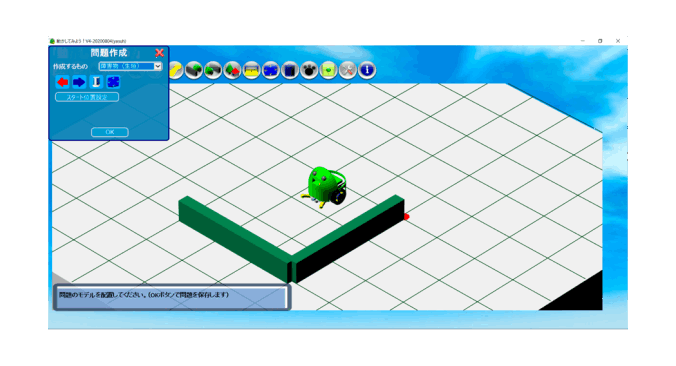
障害物(生け垣)は当たり判定のあるオブジェクトです。
ロボットがぶつかるとゲームオーバーになってしまいます。
始点と終点をクリックで設定することで設置することが出来ます。
障害物(生け垣)が設置できる数は10個までです。
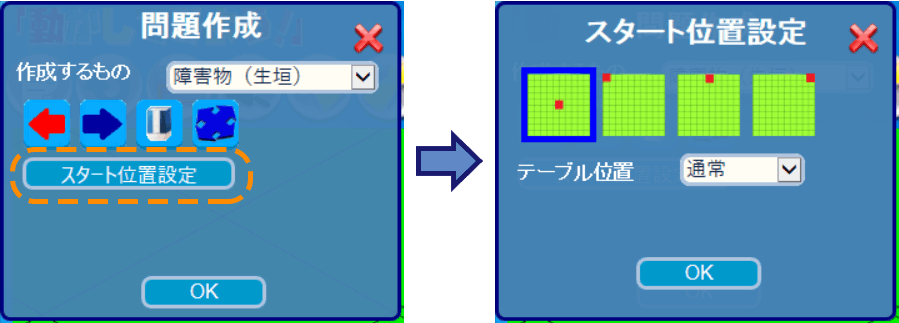
スタート位置設定ボタンをクリックすると4箇所からスタート位置を設定することが出来ます。
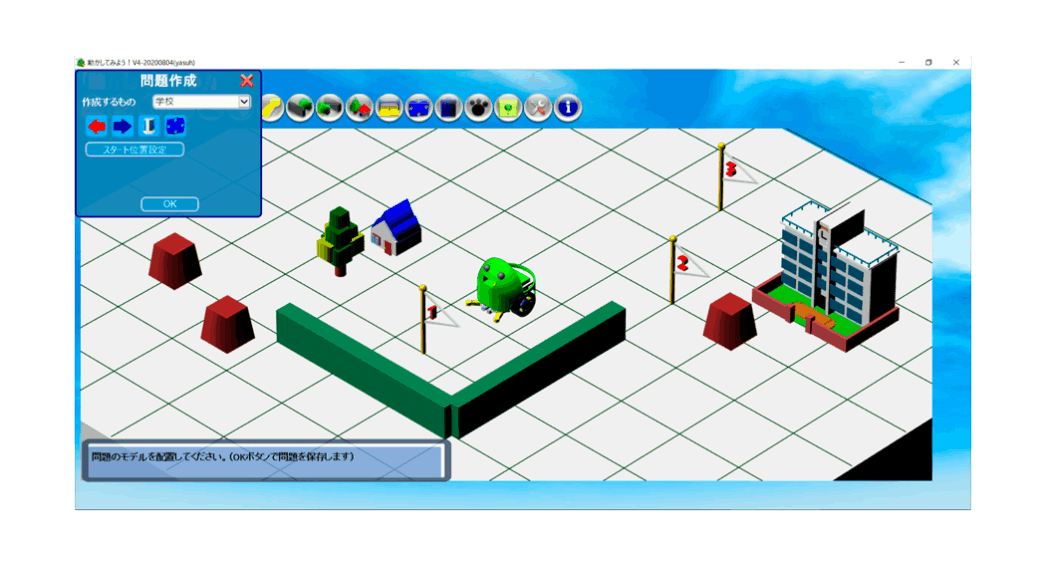
問題を作ったらOKボタンをクリックしましょう。
クリックするとファイル名、題名、フローチャート図の画像を入力できる画面が表示されるので入力して保存ボタンをクリックしましょう。
※題名が練習問題のタイトルとなります。
※フローチャート図の画像は入力なしでも大丈夫です。
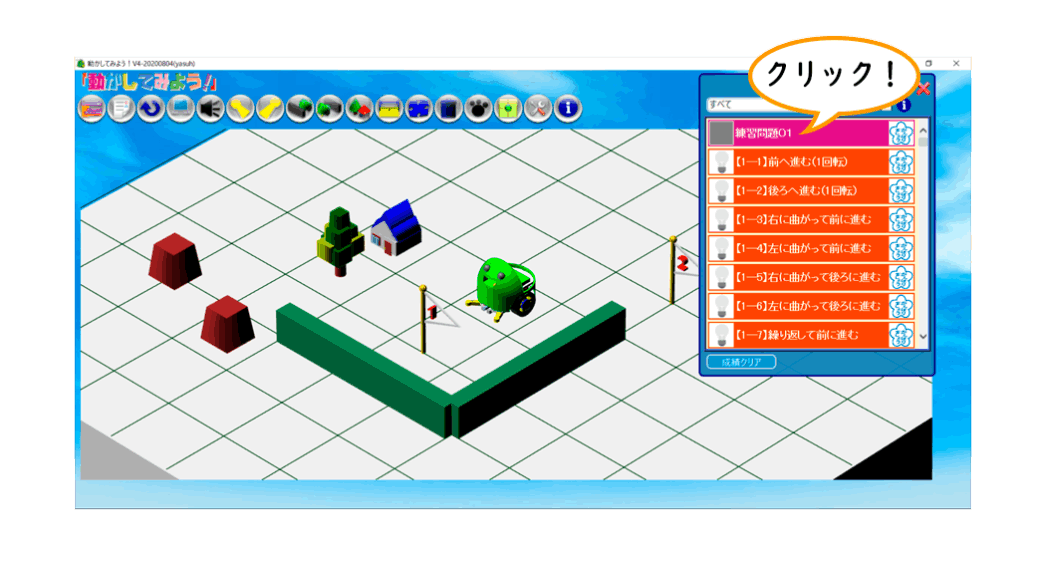
保存ボタンをクリックすると保存完了です。
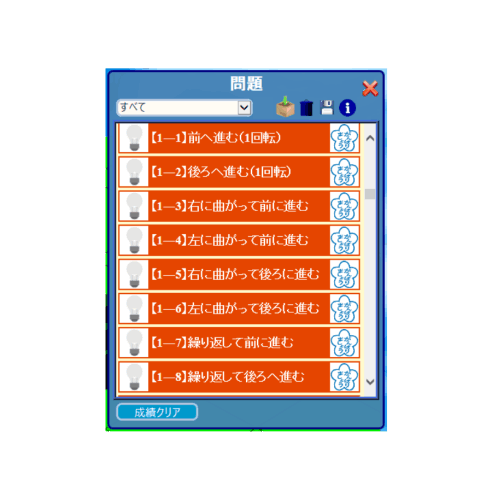
練習問題リストを表示して保存されているか確認してみましょう。
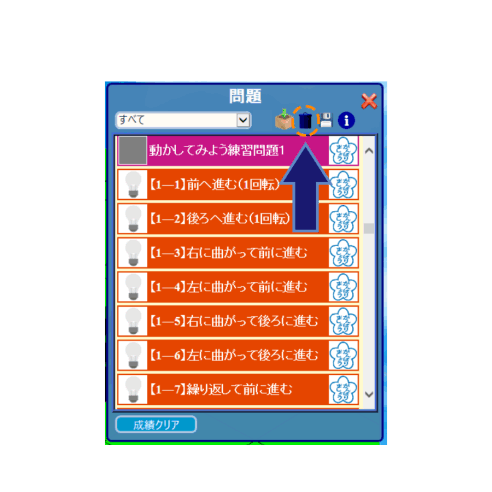
練習問題リストの上部にあるゴミ箱ボタンをクリックすると、
オリジナル問題を削除する画面が表示されます。
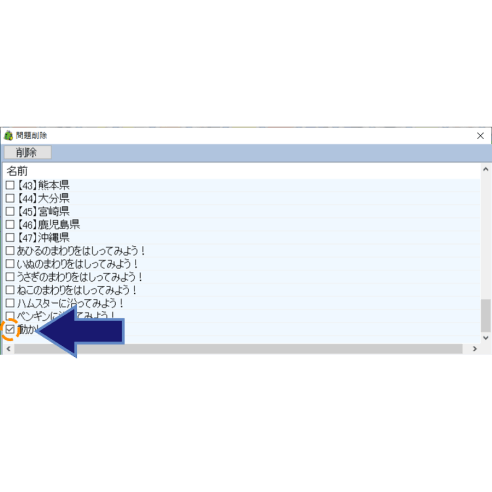
削除したいタイトルの左にあるチェックボックスにチェックを入れます。
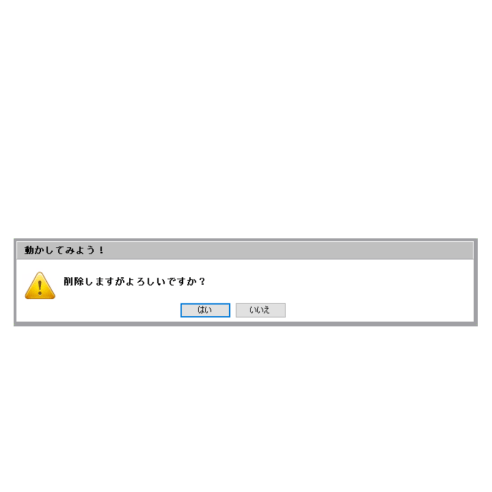
削除ボタンをクリックすると、確認画面が表示されるので「はい」をクリックします。
削除する画面を閉じると練習問題リストから練習問題が削除されます。
